
Eseguire delle ricerche su Google è una prassi cosi diffusa da aver generato il neologismo “googlare” per indicare la ricerca di informazioni o il semplice “vagabondaggio” in giro per la Grande Rete. Siamo, tuttavia, sicuri di saper usare bene il motore di ricerca di Mountain View? In questa guida vedremo alcuni consigli per scovare, su internet, degli autentici piccoli tesori.
Digitare una domanda completa è spesso sufficiente per ottenere una risposta, ma non sempre porta alla fonte più utile. Quando l’argomento è ambiguo, i risultati sono dominati da siti commerciali oppure cerchiamo una frase, un documento o una notizia precisa, possiamo indicare a Google che cosa includere, che cosa escludere e dove cercare.
Gli strumenti più comodi sono gli operatori di ricerca: simboli e comandi brevi che si scrivono direttamente nella casella di Google. Vedremo quelli ancora documentati, come combinarli e quali vecchi comandi è meglio non usare più. Gli operatori migliorano la ricerca, ma non certificano l’attendibilità di ciò che trovano: fonte, autore, data e contesto vanno sempre controllati.
Indice Guida Gratis:
Come usare gli operatori di ricerca Google per trovare risultati più precisi
Gli operatori non richiedono programmi, estensioni o un account Google. Basta inserirli nella query rispettando la sintassi: nei comandi con i due punti non deve esserci uno spazio tra l’operatore e il valore. Si scrive, per esempio, site:gov.it, non site: gov.it.
È utile partire da una ricerca semplice e aggiungere un filtro alla volta. Una query eccessivamente rigida può escludere anche pagine valide, soprattutto quando non conosciamo le parole esatte usate dalla fonte. Se i risultati diventano troppo pochi, conviene rimuovere l’operatore più restrittivo o provare sinonimi.
Cercare una frase esatta con le virgolette
Racchiudere parole o una frase tra virgolette chiede a Google una corrispondenza esatta. È uno dei metodi più efficaci per rintracciare una citazione, il titolo di un documento, un messaggio di errore o una sequenza di parole copiata da una pagina.
La ricerca "il mezzo è il messaggio" privilegia le pagine che contengono proprio quella formulazione. Con "Errore durante la connessione al database" possiamo cercare soluzioni riferite al messaggio visualizzato, evitando risultati relativi ad altri errori. Le virgolette sono utili anche per verificare se un periodo compare identico in altri siti, pur non sostituendo un vero controllo antiplagio.
Bisogna però usarle con criterio. Se ricordiamo male anche una sola parola, la ricerca può non trovare la pagina desiderata. In quel caso è meglio racchiudere tra virgolette soltanto la parte di cui siamo certi oppure eseguire prima una ricerca senza corrispondenza esatta.
Escludere parole, frasi e siti con il segno meno
Il segno meno elimina dai risultati un termine indesiderato. Deve precedere immediatamente la parola, senza spazio: giaguaro velocità -auto orienta la ricerca verso l’animale, mentre salsa -danza riduce i risultati riferiti al ballo.
Si può escludere anche una frase esatta, per esempio fibra ottica -"offerta commerciale", oppure un intero dominio: ricetta tiramisù -site:pinterest.com. Quest’ultima combinazione è comoda quando un sito occupa molti risultati ma non contiene il tipo di informazione che cerchiamo.
Il segno meno non dovrebbe essere aggiunto in modo indiscriminato. Una parola esclusa potrebbe comparire anche in una pagina pertinente; conviene adoperarlo quando abbiamo già individuato il significato o la fonte che genera il disturbo.
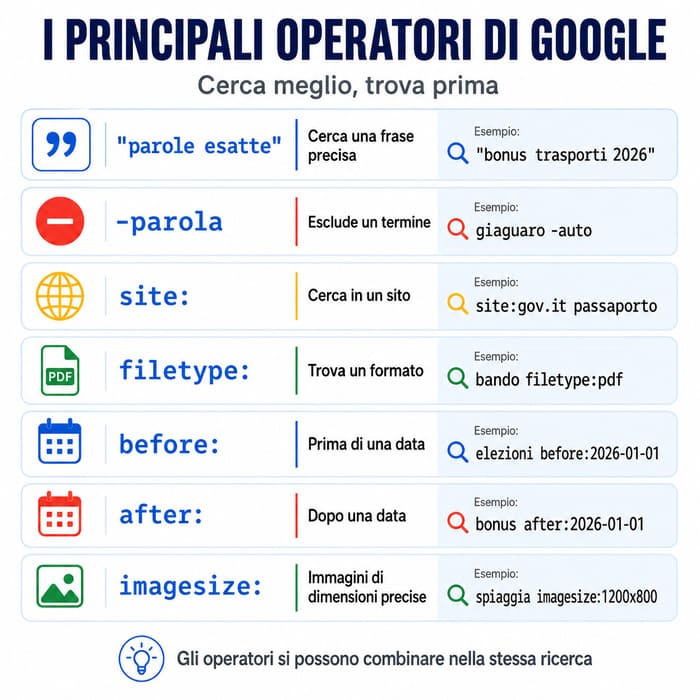 Cercare all’interno di un sito o di un dominio con site:
L’operatore site: limita i risultati a un sito, a un dominio o persino a un prefisso di URL. La query site:salute.gov.it vaccini cerca il termine soltanto nel sito del Ministero della Salute; site:gov.it bonus disabili concentra invece la ricerca sui domini che terminano in gov.it.
È spesso più efficace della funzione di ricerca interna di un sito. Se ricordiamo di aver letto una guida su un portale ma non sappiamo dove si trovi, possiamo combinare dominio e parole chiave: site:example.com "torta di carote".
Per chi gestisce un sito, site: consente anche controlli rapidi. Con site:guide-online.it parola possiamo vedere quali pagine del dominio Google associa al termine; con site:guide-online.it casino o altre parole anomale possiamo cercare possibili tracce di spam. Va però chiarito che il numero e l’elenco dei risultati non costituiscono un inventario completo delle pagine indicizzate. Google stesso segnala che site: è soggetto a limiti di indicizzazione e recupero: per controllare un URL preciso o lo stato complessivo del sito sono più affidabili Controllo URL e i rapporti di Search Console.
Trovare PDF, documenti e presentazioni con filetype:
Con filetype: si limita la ricerca a un formato. È particolarmente utile per trovare bandi, manuali, regolamenti, moduli, relazioni e materiali didattici. Per esempio, concorso docenti filetype:pdf cerca PDF sul tema, mentre bilancio sociale filetype:xlsx punta ai fogli di calcolo disponibili nei risultati.
L’operatore può essere associato a una fonte: site:istruzione.it mobilità docenti filetype:pdf cerca documenti PDF nel dominio indicato. Questa combinazione riduce il rischio di imbattersi in copie incomplete o commenti che riassumono male il documento originale.
Il formato, naturalmente, non garantisce autorevolezza. Anche un PDF può essere vecchio, privo di firma o pubblicato da un soggetto non competente. Prima di utilizzarlo è necessario controllare dominio, intestazione, data, versione ed eventuali aggiornamenti.
Limitare i risultati per data con before: e after:
Gli operatori before: e after: servono a cercare documenti aggiornati prima o dopo una data. Google accetta un anno oppure una data completa. elezioni europee after:2024-06-09 privilegia contenuti successivi al giorno indicato; normativa privacy before:2018 cerca materiale antecedente al 2018.
I due operatori possono delimitare un intervallo: bonus trasporti after:2023-01-01 before:2024-01-01. La data può essere scritta nel formato anno-mese-giorno; nella propria documentazione Google mostra anche esempi con le barre.
Questo filtro è prezioso per seguire l’evoluzione di una notizia, ricostruire che cosa si sapeva in un determinato periodo o evitare guide superate. Occorre comunque leggere la data mostrata nella pagina: Google può interpretare segnali differenti e, in alcuni casi, la data associata al documento non coincide con quella dell’evento narrato o con l’ultimo aggiornamento sostanziale.
Cercare immagini di dimensioni precise con imagesize:
In Google Immagini è disponibile anche imagesize:larghezzaxaltezza. La query paesaggio imagesize:1200x800, per esempio, cerca immagini associate a quelle dimensioni. L’operatore è documentato da Google Search Central e funziona specificamente nella ricerca per immagini.
Le dimensioni non dicono però nulla sui diritti d’uso. Prima di scaricare o pubblicare un’immagine bisogna risalire alla pagina originale, verificare licenza e attribuzione e non presumere che tutto ciò che appare su Google sia liberamente riutilizzabile. Per approfondire questo aspetto, qui è naturale inserire un collegamento interno alla guida di Guide-Online su come trovare immagini gratuite e utilizzabili legalmente.
Combinare gli operatori in una sola ricerca
Il vantaggio maggiore emerge quando i comandi vengono combinati. Immaginiamo di cercare una circolare recente in PDF sul sostegno scolastico pubblicata da una fonte istituzionale. Una query efficace potrebbe essere site:istruzione.it sostegno filetype:pdf after:2025-01-01.
Per trovare una frase precisa in un dominio escludendo un argomento non pertinente si può scrivere site:example.com "intelligenza artificiale" -criptovalute. Per rintracciare un documento storico entro un intervallo: "piano regolatore" filetype:pdf after:2018-01-01 before:2020-01-01.
Non esiste una formula perfetta per ogni ricerca. È più produttivo procedere per tentativi controllati: osservare che cosa manca o disturba nei risultati, quindi aggiungere virgolette, esclusioni, dominio, formato o data. Se la query non restituisce nulla, allentare prima la frase esatta o il limite temporale.
Esempi pratici per studio, lavoro, acquisti e notizie
La tabella seguente mostra come trasformare esigenze comuni in query più selettive.
| Obiettivo | Query di esempio | Che cosa fa |
|---|---|---|
| Trovare un bando ufficiale | site:gov.it "avviso pubblico" filetype:pdf |
Cerca la frase nei domini governativi e limita i risultati ai PDF |
| Cercare una citazione | "la conoscenza è potere" |
Trova la sequenza esatta di parole |
| Escludere risultati commerciali | guida scarponi trekking -acquista -prezzo |
Riduce pagine centrate sulla vendita |
| Consultare una fonte precisa | site:who.int fibromyalgia |
Cerca l’argomento solo nel sito indicato |
| Trovare documenti recenti | linee guida alimentazione filetype:pdf after:2025-01-01 |
Cerca PDF successivi alla data indicata |
| Ricostruire notizie di un periodo | terremoto after:2025-01-01 before:2025-02-01 |
Delimita temporalmente i risultati |
| Cercare nel proprio sito | site:guide-online.it "Google Search Console" |
Individua le pagine del dominio associate alla frase |
| Escludere un dominio | recensioni aspirapolvere -site:amazon.it |
Cerca nel Web senza risultati provenienti dal dominio escluso |
Per le ricerche delicate conviene consultare più fonti indipendenti e privilegiare documenti istituzionali, studi originali e pagine che dichiarano autore e data. Un risultato in prima posizione non è automaticamente il più corretto: il posizionamento dipende da molti segnali e non equivale a una certificazione del contenuto.
Ricerca avanzata: l’alternativa per chi non ricorda i comandi
Chi non vuole memorizzare la sintassi può utilizzare la pagina Ricerca avanzata di Google. I campi permettono di specificare tutte le parole, una frase esatta, parole da escludere, lingua, area geografica, ultimo aggiornamento, sito o dominio, punto della pagina in cui devono apparire i termini e tipo di file.
La pagina genera la ricerca applicando i criteri scelti ed è particolarmente utile quando dobbiamo costruire una query articolata. Anche i normali filtri che compaiono sotto la casella di Google — come Immagini, Notizie, Video o intervallo temporale — possono restringere i risultati senza digitare operatori.
Google spiega sintassi ed esempi nella propria guida ufficiale su come perfezionare le ricerche sul Web. Poiché funzioni e interfaccia possono cambiare, questa pagina è il riferimento da controllare prima di affidarsi a elenchi molto lunghi pubblicati anni fa.
Operatori vecchi, non documentati o poco affidabili
In Rete circolano raccolte con decine di comandi: cache:, link:, info:, related:, inanchor:, allintext: e altri ancora. Alcuni appartengono a versioni precedenti di Google, alcuni non sono più supportati e altri possono produrre risultati variabili senza essere inclusi nella guida ufficiale destinata agli utenti.
Un caso emblematico è cache:, che un tempo apriva la copia memorizzata di una pagina: la funzione della cache visibile nei risultati è stata ritirata e non va suggerita oggi come metodo affidabile. Anche link: non deve essere utilizzato per misurare i collegamenti ricevuti da un sito; per il proprio dominio si devono consultare gli strumenti dedicati di Search Console.
Altri elementi, come OR, l’asterisco, le parentesi, intitle: o inurl:, possono ancora comparire in tutorial e talvolta influenzare i risultati, ma non rientrano nell’elenco essenziale attualmente documentato nella guida pubblica di Google. Per un uso quotidiano è più prudente basarsi sui comandi confermati e sulla Ricerca avanzata, soprattutto quando la precisione è importante.
Errori comuni che rendono inefficace una ricerca
Gli operatori funzionano meglio quando la richiesta è chiara. Prima di concludere che Google “non trova nulla”, vale la pena controllare questi aspetti:
- non inserire spazi dopo
site:,filetype:,before:,after:oimagesize:; - usare virgolette dritte o tipografiche attorno all’intera frase, senza dimenticarne una;
- anteporre il segno meno direttamente alla parola, alla frase tra virgolette o a
site:; - non sovraccaricare subito la query con troppi vincoli;
- provare sinonimi, sigle e denominazioni complete dello stesso concetto;
- verificare che dominio, estensione del file e date siano scritti correttamente;
- ricordare che
site:non restituisce necessariamente tutte le pagine indicizzate; - controllare sempre data, autore, fonte primaria e contesto del risultato.
Se cerchiamo una procedura tecnica e la prima query non funziona, possiamo inoltre copiare tra virgolette il messaggio di errore e aggiungere sistema operativo, versione del programma o modello del dispositivo. Qui si può inserire un collegamento interno a come riconoscere siti affidabili e verificare le fonti online, utile completamento alla tecnica di ricerca.
Una buona ricerca parte dalla domanda, non dall’operatore
Gli operatori non sostituiscono una domanda ben formulata. Prima di cercare dovremmo chiarire che cosa vogliamo trovare: una spiegazione generale, il testo originale di una norma, un documento scaricabile, una notizia recente, una pagina di un sito preciso o un confronto tra fonti.
Definito l’obiettivo, spesso basta un solo comando. Le virgolette risolvono le ricerche di frasi e messaggi; il segno meno elimina un’ambiguità; site: concentra l’indagine su una fonte; filetype: porta ai documenti; before: e after: separano ciò che è attuale da ciò che appartiene a un periodo diverso.
Usati insieme e con gradualità, questi strumenti fanno risparmiare tempo e aiutano a superare la superficie dei risultati più popolari. Il vero “tesoro”, però, non è soltanto trovare una pagina nascosta: è arrivare alla fonte più pertinente, comprenderne il contesto e verificarne l’affidabilità prima di utilizzarla o condividerla.