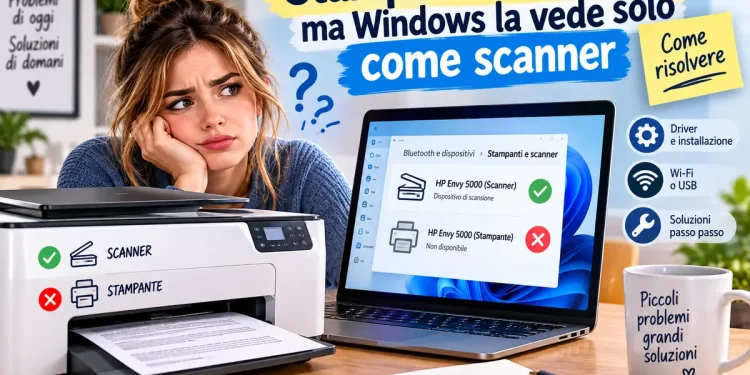
Hai collegato una stampante multifunzione al computer, Windows la riconosce, riesci magari perfino ad acquisire un documento dallo scanner, ma quando provi a stampare la stampante non compare nell’elenco? È una situazione molto meno strana di quanto sembri. Scanner e stampante, anche quando si trovano nello stesso apparecchio, vengono infatti gestiti da Windows attraverso componenti e driver differenti.
Può quindi succedere che il sistema abbia installato correttamente il dispositivo di acquisizione immagini ma non il driver necessario per la stampa. In altri casi il problema nasce dopo un aggiornamento di Windows, dopo la sostituzione del router, dopo aver reinstallato il software della stampante oppure semplicemente perché Windows ha configurato automaticamente solo una parte della multifunzione.
La buona notizia è che, se lo scanner funziona, nella maggior parte dei casi la connessione con il dispositivo esiste già. Prima di pensare a un guasto della stampante conviene quindi controllare installazione, driver, servizi di stampa e configurazione della porta. Vediamo come farlo partendo dalle verifiche più semplici.
Indice Guida Gratis:
Windows vede la stampante solo come scanner: cause e soluzioni
Prima di tutto: controlla se per Windows esiste davvero una stampante
Apri:
Start → Impostazioni → Bluetooth e dispositivi → Stampanti e scanner
Su Windows 11 dovresti vedere il modello della tua multifunzione tra le stampanti installate.
Se trovi soltanto una voce relativa allo scanner, oppure il dispositivo compare nelle applicazioni di scansione ma non nella sezione Stampanti e scanner, probabilmente il componente di stampa non è stato installato correttamente.
Microsoft conferma che driver mancanti, non compatibili o installati in modo incompleto possono impedire a Windows di riconoscere correttamente una stampante anche quando il dispositivo è fisicamente collegato.
Attenzione anche a un’altra situazione abbastanza comune: potresti trovare il nome della multifunzione tra i dispositivi Bluetooth o tra scanner e fotocamere, ma questo non significa necessariamente che Windows disponga di una coda di stampa funzionante.
Il controllo più veloce: prova ad aggiungere nuovamente la stampante
Sempre nella schermata Stampanti e scanner, seleziona:
Aggiungi dispositivo
Lascia che Windows effettui la ricerca.
Se appare il nome corretto della stampante, selezionalo e completa l’installazione.
Microsoft segnala che Windows è in grado di installare automaticamente molte stampanti utilizzando i propri driver e quelli disponibili tramite Windows Update.
Dopo l’installazione prova immediatamente a stampare una pagina di prova.
Se invece Windows comunica che non riesce a trovare la stampante, utilizza Aggiungi manualmente.
Se è collegata tramite Wi-Fi controlla la rete
Il fatto che lo scanner sia stato configurato in precedenza non garantisce che il computer stia comunicando ancora correttamente con la stampante.
Controlla soprattutto che PC e stampante siano collegati alla stessa rete Wi-Fi.
È un problema frequente nelle case in cui esistono un router principale, un ripetitore Wi-Fi oppure reti separate a 2,4 e 5 GHz.
Microsoft raccomanda infatti di controllare che PC e stampante appartengano alla stessa rete quando Windows non riesce a rilevare automaticamente il dispositivo.
Se hai recentemente cambiato modem o password Wi-Fi, riconfigura prima la connessione wireless della stampante.
Se è USB, cambia porta prima di reinstallare tutto
Con una stampante collegata via USB vale la pena effettuare una prova semplicissima.
Scollega il cavo, spegni la stampante, riavvia Windows e collega il cavo a un’altra porta USB del computer.
Meglio evitare temporaneamente hub USB, adattatori multipli e docking station.
HP, per esempio, nelle proprie procedure di assistenza consiglia il collegamento diretto a una porta USB del computer quando Windows non riesce a installare correttamente il driver integrato.
Se hai a disposizione un secondo cavo USB compatibile puoi provarlo: un collegamento dati instabile può generare comportamenti apparentemente inspiegabili.
Il problema più probabile: manca il driver di stampa
Se lo scanner funziona ma la stampante continua a non comparire, questo è uno dei controlli più importanti.
Apri Gestione dispositivi cercandolo dal menu Start.
Controlla queste sezioni:
- Stampanti
- Code di stampa
- Dispositivi di imaging
- Altri dispositivi
Quello appena visto è l’unico elenco di questa guida: ciò che conta è capire se il modello compare soltanto come dispositivo di imaging oppure anche come stampante.
Se compare sotto Dispositivi di imaging ma non sotto Stampanti o Code di stampa, hai un ulteriore indizio che il driver scanner è presente mentre quello di stampa manca o non funziona.
Scarica il driver dal produttore
A questo punto non affidarti esclusivamente al riconoscimento automatico di Windows.
Vai sul sito ufficiale del produttore — HP, Epson, Canon, Brother o altra marca — cerca il modello esatto e verifica la presenza del software per Windows 11.
Microsoft stessa consiglia, quando Windows non trova un driver adatto, di scaricare quello compatibile direttamente dal produttore. È importante scegliere la versione corretta per il proprio sistema.
Non scaricare driver da siti non ufficiali che promettono aggiornamenti automatici: oltre a essere inutili in molti casi, possono installare programmi indesiderati.
32 o 64 bit: quale scegliere?
Sui PC moderni quasi sempre servirà il driver a 64 bit.
Puoi verificarlo andando in:
Impostazioni → Sistema → Informazioni → Tipo sistema
Se trovi la dicitura Sistema operativo a 64 bit, utilizza il relativo pacchetto.
Con una multifunzione installa il pacchetto completo quando disponibile
Per le multifunzione può essere utile installare non il singolo driver ma il pacchetto completo del produttore, perché contiene normalmente sia le funzioni di stampa sia quelle di scansione.
È particolarmente importante quando Windows ha effettuato una configurazione incompleta.
Per alcune stampanti HP recenti, ad esempio, il produttore utilizza l’applicazione HP e il relativo sistema di stampa per aggiungere nuovamente il dispositivo. HP documenta anche casi in cui, dopo un aggiornamento del driver, la stampante scompare dalle opzioni disponibili per la stampa e deve essere nuovamente aggiunta.
Il principio è analogo anche per gli altri produttori: usa sempre il software specifico previsto per quel modello.
Rimuovere completamente la stampante e reinstallarla
Se aggiungerla nuovamente non funziona, conviene eliminare la configurazione incompleta.
Vai in:
Impostazioni → Bluetooth e dispositivi → Stampanti e scanner
Seleziona la stampante e scegli Rimuovi.
Riavvia quindi il computer e prova nuovamente ad aggiungerla.
Microsoft raccomanda espressamente questa procedura perché la reinstallazione consente di aggiornare file e configurazioni dei driver.
Se utilizzi USB, può essere utile lasciare scollegato il cavo durante la rimozione e collegarlo soltanto quando richiesto dal programma di installazione.
Controlla lo Spooler di stampa
C’è poi un componente di Windows che spesso viene dimenticato: lo Spooler di stampa.
È il servizio che gestisce le code e i processi inviati alle stampanti.
Premi:
Windows + R
scrivi:
services.msc
e premi Invio.
Cerca Spooler di stampa.
Lo stato dovrebbe risultare In esecuzione.
Se lo è già, fai clic con il pulsante destro e scegli Riavvia.
Se invece risulta arrestato, avvialo.
Microsoft include il riavvio dello Spooler tra le procedure consigliate quando Windows presenta problemi nella gestione della stampante o della coda di stampa.
Windows vede ancora soltanto lo scanner? Prova l’installazione manuale
Se la stampante non compare ancora, torna in:
Impostazioni → Bluetooth e dispositivi → Stampanti e scanner → Aggiungi dispositivo
e scegli Aggiungi manualmente.
Con una stampante USB puoi selezionare l’opzione per aggiungere una stampante locale.
Con una stampante di rete, invece, può essere possibile configurarla utilizzando il suo indirizzo IP.
Questa soluzione è particolarmente utile quando Windows riesce a comunicare con il dispositivo ma non riesce ad associargli automaticamente la corretta coda di stampa.
Attenzione alle vecchie installazioni duplicate
Un’altra causa frequente sono le installazioni rimaste nel sistema.
Dopo diversi tentativi potresti ritrovarti con voci come:
Nome stampante
Nome stampante (Copia 1)
Nome stampante – Scanner
oppure più istanze dello stesso modello.
Non significa necessariamente che esistano più dispositivi: Windows può aver creato configurazioni diverse durante precedenti installazioni.
In questo caso conviene rimuovere le copie inutilizzate e mantenere soltanto la configurazione funzionante.
E se il problema è comparso dopo un aggiornamento?
Se prima stampavi normalmente e il problema è iniziato immediatamente dopo un aggiornamento del driver, Windows consente in alcuni casi di tornare alla versione precedente.
Da Gestione dispositivi, apri le proprietà della stampante e verifica nella scheda Driver se è disponibile Ripristina driver.
Microsoft suggerisce questa possibilità proprio quando il malfunzionamento inizia dopo l’aggiornamento di un driver.
Windows 10 merita ormai un discorso diverso
Nel 2026 va ricordato che il supporto ordinario di Windows 10 è terminato il 14 ottobre 2025.
Il sistema continua naturalmente a funzionare, ma Microsoft non distribuisce più gratuitamente i normali aggiornamenti di sicurezza e assistenza previsti durante il ciclo di supporto.
Con stampanti molto recenti potrebbe quindi diventare progressivamente più importante verificare sul sito del produttore la disponibilità di driver compatibili con Windows 10.
Come capire se hai davvero risolto
Non limitarti a verificare che l’icona sia ricomparsa.
Apri Stampanti e scanner, scegli la stampante e prova a stampare una pagina di prova.
Poi apri Word, un PDF o il Blocco note e verifica che il modello compaia normalmente nella finestra Stampa.
Se riesci sia a scannerizzare sia a stampare, Windows ha finalmente installato entrambe le componenti della multifunzione.
Se invece lo scanner continua a funzionare mentre nessuna applicazione vede la stampante, il sospetto principale rimane il driver di stampa: in quel caso la soluzione più efficace è quasi sempre una rimozione completa della configurazione precedente seguita dall’installazione del pacchetto aggiornato fornito dal produttore.
🔎 Come realizziamo le nostre guide
Le procedure tecniche pubblicate su Guide-Online vengono confrontate con la documentazione ufficiale dei produttori e con le indicazioni aggiornate del sistema operativo. Quando menu, applicazioni o procedure possono cambiare dopo un aggiornamento, verifichiamo le istruzioni sulle fonti ufficiali prima di aggiornare la guida.