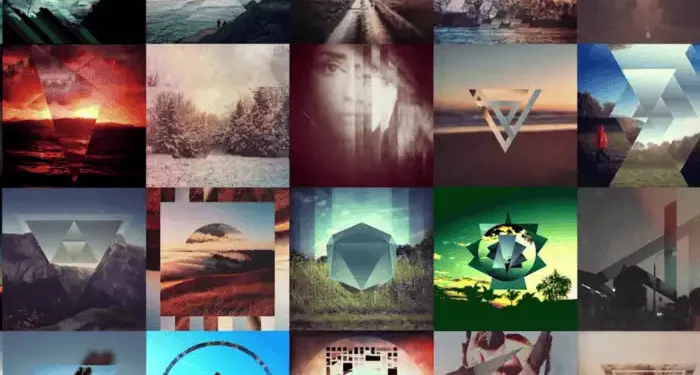
Fragment è un’app di fotoritocco costruita attorno a forme geometriche, riflessi e sovrapposizioni. Invece di limitarsi a correggere luminosità e colore, permette di scomporre una parte della fotografia e trasformarla in un elemento grafico.
La versione descritta appartiene al 2014 e può differire da eventuali edizioni successive. Il metodo creativo rimane però comprensibile: si parte da uno scatto leggibile, si applica un frammento e si regola l’effetto senza coprire completamente il soggetto.
Prima di importare l’immagine è consigliabile conservarne una copia non modificata. L’esportazione deve creare un nuovo file, così da poter ripetere il lavoro con impostazioni differenti senza degradare l’originale.
Come utilizzare Fragment per il fotoritocco geometrico
Scegliere una fotografia adatta
Le immagini con un soggetto ben separato dallo sfondo sono le più semplici da elaborare. Un ritratto, un edificio o un oggetto centrale consentono di capire subito dove posizionare la forma geometrica. Scatti già molto affollati rischiano invece di diventare confusi.
Posizionare il frammento
Dopo aver scelto una forma, la si sposta sul punto da valorizzare. Rotazione e scala cambiano il rapporto tra immagine reale e riflesso; piccoli movimenti possono produrre risultati molto diversi. Conviene partire con un effetto contenuto e ingrandirlo solo dopo aver controllato l’equilibrio generale.
Regolare fusione, colore e intensità
Opacità e modalità di fusione determinano quanto il frammento si integra con la foto. Colori molto saturi creano un effetto psichedelico, mentre tonalità vicine all’immagine originale producono composizioni più sobrie. Il contrasto va controllato soprattutto sui volti.
Esportare e confrontare le versioni
Prima di salvare si osservano bordi, eventuali tagli e risoluzione finale. È utile esportare due o tre varianti con intensità diverse e confrontarle a schermo intero. Per stampa o copertine serve una dimensione adeguata, non soltanto un’anteprima da social.
Errori e limiti da conoscere
- Non sovrascrivere la fotografia originale.
- Un effetto intenso non corregge una foto sfocata o male esposta.
- Prima di condividere un ritratto occorre avere il consenso della persona raffigurata.
Prima di affidare dati o acquistare una funzione, è prudente verificare sviluppatore, aggiornamenti e possibilità di esportazione. Se il servizio non è più presente nei canali ufficiali, la soluzione più sicura è scegliere un’alternativa mantenuta invece di recuperare vecchie copie.
Alternative e scelta dello strumento
Per correzioni tradizionali si può utilizzare Snapseed; per composizioni grafiche, testi e formati social sono più adatti editor come Adobe Express o Canva. La scelta dipende dal risultato: Fragment punta soprattutto sull’effetto visivo, non sul ritocco fotografico completo.
Controllo prima di iniziare
Nel caso di Fragment fotoritocco, la prima verifica riguarda sempre disponibilità e provenienza dello strumento. La procedura ha senso soltanto se il prodotto è ottenuto da un canale ufficiale e se il dispositivo utilizzato è compatibile. In particolare occorre ricordare che non sovrascrivere la fotografia originale. Anche un effetto intenso non corregge una foto sfocata o male esposta. Questi controlli evitano di trasformare una semplice prova in un rischio per dati, account o dispositivo.
Prima di concludere si verifica che il risultato sia realmente utile rispetto all’obiettivo descritto nel titolo: “Come utilizzare Fragment per il fotoritocco geometrico”. Se l’operazione richiede permessi non pertinenti, un pagamento inatteso o l’uso di file provenienti da archivi sconosciuti, è meglio fermarsi e scegliere una delle alternative indicate. Per i contenuti personali si conserva sempre una copia separata prima di modificare, caricare o trasferire qualsiasi dato.
Fonti e guide collegate
Per approfondire si possono consultare assistenza ufficiale Snapseed e la nostra guida alla fotografia still life. Prima di seguire istruzioni esterne si controllano data, paese e dispositivo a cui si riferiscono.
Nota archivio: questo articolo descrive contenuti, servizi o prodotti disponibili nel periodo della pubblicazione originaria. Disponibilità, piattaforme, prezzi, modalità di accesso e riferimenti citati potrebbero non essere più attuali. Il contenuto viene mantenuto online come archivio storico.