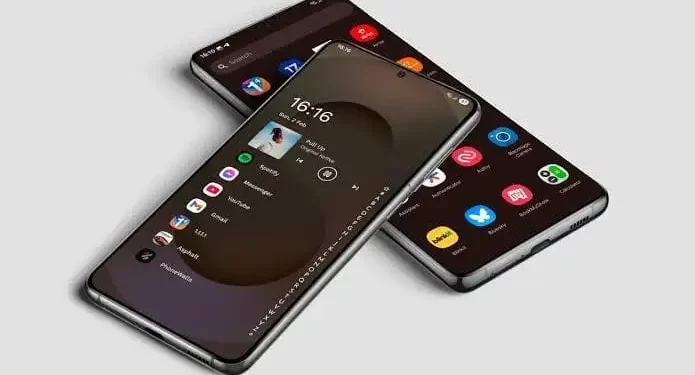
Ashell Launcher si propone come alternativa alla schermata Home predefinita di Android. Un launcher non sostituisce il sistema operativo e non richiede necessariamente permessi di root: modifica soprattutto il modo in cui vengono mostrate icone, cartelle, widget e applicazioni.
La guida riguarda la versione disponibile nel 2014. L’interfaccia può variare in base al telefono e alla versione di Android, ma il principio resta semplice: si installa un’app Home alternativa e la si sceglie come predefinita.
Prima di procedere è utile ricordare la disposizione originale delle icone e verificare che il launcher di sistema rimanga installato. In questo modo è possibile tornare indietro senza cancellare dati o ripristinare il telefono.
Indice Guida Gratis:
Come personalizzare Android con Ashell Launcher
Installazione e prima apertura
Ashell Launcher si scarica dallo store ufficiale disponibile sul dispositivo. Alla prima apertura Android può chiedere quale applicazione Home utilizzare: si può scegliere Ashell per una sola volta, così da provarlo, oppure impostarlo come predefinito dopo aver controllato che tutto funzioni. Non occorre disinstallare il launcher originale.
Organizzare icone e schermate
Dalla schermata principale si trascinano le icone nelle posizioni preferite e si raggruppano le applicazioni affini in cartelle. Conviene creare poche pagine, riservando la prima alle app quotidiane e le successive a strumenti meno usati. I widget vanno aggiunti con moderazione perché alcuni consumano memoria, dati e batteria.
Cambiare aspetto senza perdere praticità
Temi, sfondi, dimensione della griglia ed effetti di transizione servono a rendere riconoscibile il telefono, ma non devono ostacolare la lettura. Dopo ogni modifica è bene verificare che telefono, messaggi, fotocamera e impostazioni restino raggiungibili rapidamente.
Tornare al launcher precedente
Se il risultato non convince, si apre Impostazioni e si cerca la voce relativa alle app predefinite o all’app Home. Da lì si seleziona il launcher del produttore. Nei sistemi meno recenti può essere necessario cancellare le impostazioni predefinite di Ashell e premere il tasto Home per scegliere nuovamente.
Errori e limiti da conoscere
- Non installare vecchi file APK provenienti da siti sconosciuti.
- Un launcher datato può non essere compatibile con Android recente.
- Permessi per SMS, microfono o posizione non sono normalmente necessari per cambiare la Home.
Prima di affidare dati o acquistare una funzione, è prudente verificare sviluppatore, aggiornamenti e possibilità di esportazione. Se il servizio non è più presente nei canali ufficiali, la soluzione più sicura è scegliere un’alternativa mantenuta invece di recuperare vecchie copie.
Alternative e scelta dello strumento
Sui telefoni moderni molte personalizzazioni sono già integrate nel launcher del produttore. In alternativa si può cercare nello store un launcher ancora aggiornato, controllando data dell’ultima versione, sviluppatore, recensioni recenti e politica sulla privacy.
Controllo prima di iniziare
Nel caso di Ashell Launcher, la prima verifica riguarda sempre disponibilità e provenienza dello strumento. La procedura ha senso soltanto se il prodotto è ottenuto da un canale ufficiale e se il dispositivo utilizzato è compatibile. In particolare occorre ricordare che non installare vecchi file APK provenienti da siti sconosciuti. Anche un launcher datato può non essere compatibile con Android recente. Questi controlli evitano di trasformare una semplice prova in un rischio per dati, account o dispositivo.
Prima di concludere si verifica che il risultato sia realmente utile rispetto all’obiettivo descritto nel titolo: “Come personalizzare Android con Ashell Launcher”. Se l’operazione richiede permessi non pertinenti, un pagamento inatteso o l’uso di file provenienti da archivi sconosciuti, è meglio fermarsi e scegliere una delle alternative indicate. Per i contenuti personali si conserva sempre una copia separata prima di modificare, caricare o trasferire qualsiasi dato.
Fonti e guide collegate
Per approfondire si possono consultare Guida Android alle app predefinite e la nostra guida interna alle applicazioni Android. Prima di seguire istruzioni esterne si controllano data, paese e dispositivo a cui si riferiscono.
Nota archivio: questo articolo descrive contenuti, servizi o prodotti disponibili nel periodo della pubblicazione originaria. Disponibilità, piattaforme, prezzi, modalità di accesso e riferimenti citati potrebbero non essere più attuali. Il contenuto viene mantenuto online come archivio storico.