
Todoist per Chrome riguarda l’estensione ufficiale per consultare le attività e trasformare pagine web in cose da fare. Per ottenere un risultato utile conviene procedere con ordine: scegliere strumenti affidabili, controllare le impostazioni e verificare il risultato prima di considerare concluso il lavoro.
La guida è stata rivista il 17 agosto 2026. Le funzioni, i prezzi e le condizioni dei servizi esterni possono cambiare, quindi i collegamenti ufficiali restano il riferimento da consultare prima di registrarsi, acquistare o concedere autorizzazioni.
L’obiettivo non è soltanto completare i passaggi, ma capire cosa controllare, quali errori evitare e quali alternative usare se lo strumento principale non è adatto.
Indice Guida Gratis:
Come usare Todoist per Chrome nel 2026: attività e pagine web
Prima di iniziare
Preparare in anticipo ciò che serve riduce gli errori. Leggere l’intera procedura, verificare compatibilità e condizioni, conservare una copia dei dati importanti e usare esclusivamente fonti attendibili. Per account e applicazioni è consigliabile una password unica e, quando disponibile, l’autenticazione a due fattori. Per attività creative o pratiche è utile predisporre materiali e spazio di lavoro prima di cominciare.
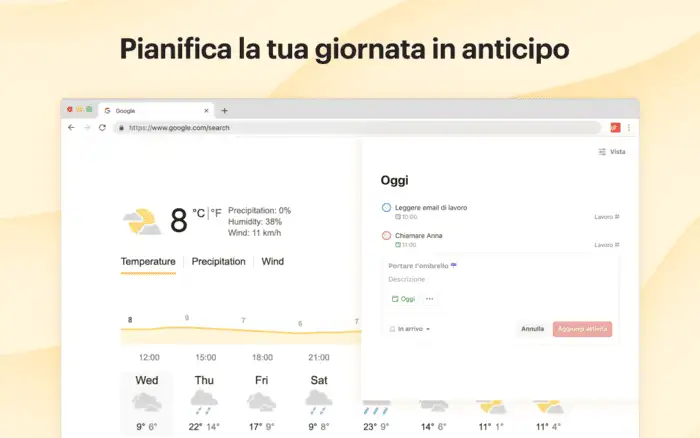 Procedura passo per passo
1. Installare l’estensione dal Chrome Web Store e accedere al proprio account
installare l’estensione dal Chrome Web Store e accedere al proprio account. Procedere con calma e verificare ciò che appare sullo schermo o, nel caso della ricetta, la consistenza ottenuta. Non confermare opzioni non comprese e non eliminare l’originale finché il risultato non è stato controllato. Questo passaggio è anche il momento giusto per correggere nomi, quantità, cartelle, destinatari o impostazioni.
2. Aprire il pannello Todoist dalla barra delle estensioni
aprire il pannello Todoist dalla barra delle estensioni. Procedere con calma e verificare ciò che appare sullo schermo o, nel caso della ricetta, la consistenza ottenuta. Non confermare opzioni non comprese e non eliminare l’originale finché il risultato non è stato controllato. Questo passaggio è anche il momento giusto per correggere nomi, quantità, cartelle, destinatari o impostazioni.
3. Aggiungere una pagina come attività tramite menu contestuale
aggiungere una pagina come attività tramite menu contestuale. Procedere con calma e verificare ciò che appare sullo schermo o, nel caso della ricetta, la consistenza ottenuta. Non confermare opzioni non comprese e non eliminare l’originale finché il risultato non è stato controllato. Questo passaggio è anche il momento giusto per correggere nomi, quantità, cartelle, destinatari o impostazioni.
4. Assegnare progetto, data, etichetta e priorità senza creare duplicati
assegnare progetto, data, etichetta e priorità senza creare duplicati. Procedere con calma e verificare ciò che appare sullo schermo o, nel caso della ricetta, la consistenza ottenuta. Non confermare opzioni non comprese e non eliminare l’originale finché il risultato non è stato controllato. Questo passaggio è anche il momento giusto per correggere nomi, quantità, cartelle, destinatari o impostazioni.
Controlli finali
Al termine, verificare che il risultato corrisponda all’obiettivo iniziale. Nei servizi digitali significa controllare file, sincronizzazione, privacy, autorizzazioni e possibilità di esportazione; nelle attività manuali significa osservare consistenza, sicurezza e conservazione. Se qualcosa non coincide, è meglio tornare all’ultimo passaggio certo invece di ripetere operazioni casuali.
Errori e limiti da conoscere
- alcune funzioni dipendono dal piano Todoist
- i link a pagine riservate funzionano soltanto per chi ha accesso
- controllare le autorizzazioni richieste dall’estensione
Un errore comune consiste nel confondere la presenza online di una vecchia pagina con la disponibilità reale del servizio. Recensioni, schermate e download di molti anni fa non dimostrano che l’app sia ancora mantenuta. Anche quando l’installazione riesce, occorre controllare permessi, politica privacy, esportazione dei dati e aggiornamenti recenti.
Alternative utili
- app web Todoist senza estensione
- Microsoft To Do
- promemoria e calendario già presenti nel proprio ecosistema
La scelta migliore dipende dal dispositivo, dal risultato desiderato e dalla necessità di conservare o condividere dati. Prima di cambiare strumento, esportare ciò che è recuperabile in un formato comune. Evitare soluzioni che obbligano a caricare informazioni sensibili senza spiegare dove vengano conservate.
Fonti e approfondimenti
Per verificare disponibilità e istruzioni consultare la fonte esterna indicata. Sul sito è disponibile anche questa guida interna collegata, utile per approfondire un aspetto vicino senza duplicare la procedura.