


Android offre numerose possibilità di personalizzazione, ma non tutti gli smartphone consentono di modificare facilmente il carattere utilizzato nei menu, nelle impostazioni e nelle applicazioni. Alcuni produttori includono una funzione dedicata, mentre sui dispositivi basati sull’interfaccia standard questa possibilità può essere assente.
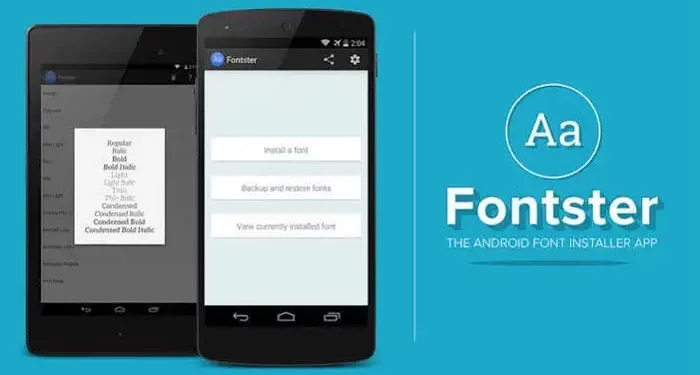
Chi possiede uno smartphone o un tablet con i permessi di root può utilizzare Fontster, un’applicazione gratuita che permette di scegliere, visualizzare in anteprima e installare nuove famiglie di caratteri nell’intero sistema operativo.
L’operazione richiede però prudenza. Fontster sostituisce file utilizzati direttamente da Android e un carattere incompatibile potrebbe rendere il testo illeggibile o, nei casi più seri, causare problemi durante l’avvio. Prima di procedere è indispensabile creare una copia dei font originali.
Come cambiare i caratteri di sistema con Fontster
Fontster è un’applicazione sviluppata da Priyesh Patel e distribuita come progetto open source. A differenza delle tastiere che generano simboli particolari soltanto all’interno dei messaggi, modifica i caratteri utilizzati dall’interfaccia di Android.
Il nuovo stile può quindi apparire nei menu, nelle impostazioni, nelle notifiche, nell’orologio, nella tastiera e nelle applicazioni che utilizzano i font di sistema.
Requisiti necessari per utilizzare Fontster
Il dispositivo deve disporre dei permessi di root. Senza questi privilegi l’applicazione non può sostituire i file presenti nelle cartelle protette di Android.
Fontster è stato progettato principalmente per ROM derivate da AOSP, cioè dall’Android Open Source Project. La compatibilità potrebbe essere meno affidabile sui dispositivi dotati di interfacce fortemente modificate dal produttore.
Prima di installarlo è quindi necessario controllare:
- che lo smartphone o il tablet abbia ottenuto correttamente i permessi di root;
- che sia installata un’applicazione per la gestione delle autorizzazioni, come SuperSU;
- che la ROM utilizzata sia compatibile;
- che la batteria disponga di una carica sufficiente;
- che sia disponibile una copia dei dati importanti;
- che si sappia come accedere alla recovery in caso di problemi;
- che il dispositivo non disponga già di una funzione più sicura per cambiare font.
L’ottenimento dei permessi di root può invalidare la garanzia, compromettere gli aggiornamenti ufficiali o causare la perdita dei dati. Fontster non esegue il root: deve trovarlo già attivo.
Controllare se il telefono possiede già una funzione dedicata
Alcuni smartphone Samsung, LG e di altri produttori permettono di cambiare carattere senza modificare i file di sistema. L’opzione si trova generalmente in Impostazioni, nella sezione dedicata allo schermo o alla visualizzazione.
Se il telefono possiede questa funzione, è preferibile utilizzarla. Il sistema ufficiale permette normalmente di tornare al carattere predefinito senza ricorrere al root e riduce il rischio di incompatibilità.
Fontster è particolarmente utile sui dispositivi nei quali tale opzione non è presente oppure quando si desidera sostituire in maniera più completa la famiglia di font utilizzata da Android.
Installare Fontster
Nel 2014 Fontster può essere scaricato dal Google Play Store cercando il nome dell’applicazione oppure attraverso la pagina dedicata al progetto sul forum XDA Developers.
Dopo l’installazione bisogna aprire l’app. Il gestore dei permessi di root mostra una richiesta di autorizzazione: per consentire a Fontster di modificare i caratteri di sistema è necessario scegliere Concedi o Grant.
L’autorizzazione deve essere accordata soltanto dopo aver verificato di aver installato l’applicazione corretta. Concedere i permessi di root a programmi provenienti da fonti sconosciute può compromettere la sicurezza del dispositivo.
Creare il backup dei font originali
Prima di provare un nuovo carattere bisogna aprire la sezione Backup and Restore e creare una copia dei font attualmente installati.
Il backup permette di ripristinare l’aspetto originale quando il nuovo carattere non piace, presenta simboli mancanti o produce errori di visualizzazione.
Fontster può generare anche un archivio di ripristino utilizzabile dalla recovery. È opportuno controllare dove venga salvato e non cancellarlo durante le successive operazioni di pulizia della memoria.
Per maggiore sicurezza, chi utilizza una recovery modificata può effettuare un backup completo del sistema. La sola copia dei caratteri potrebbe non essere sufficiente se il dispositivo non riesce più ad avviare normalmente Android.
Esplorare il catalogo dei caratteri
La schermata dedicata all’installazione mostra le famiglie di font disponibili. L’elenco comprende caratteri con stili differenti: semplici, eleganti, arrotondati, sottili, decorativi o simili alla scrittura manuale.
Prima di installare un font conviene controllare che rimanga leggibile anche nelle dimensioni più piccole. Un carattere piacevole nei titoli potrebbe diventare poco chiaro nei menu, nei messaggi e nelle notifiche.
Bisogna inoltre considerare la presenza delle lettere accentate e dei simboli utilizzati in italiano. Una famiglia incompleta potrebbe non contenere correttamente caratteri come “à”, “è”, “é”, “ì”, “ò” e “ù”.
Visualizzare l’anteprima di un font
Per controllare l’aspetto di un carattere senza installarlo si può tenere premuto il relativo nome o la sua icona. Fontster mostra una schermata di prova nella quale osservare lettere, numeri e alcuni simboli.
L’anteprima non riproduce necessariamente tutte le situazioni nelle quali il font verrà utilizzato. È comunque utile per scartare subito caratteri troppo stretti, eccessivamente decorativi o difficili da leggere.
Nelle opzioni può essere presente la funzione True Font Display, che mostra i nomi delle famiglie utilizzando il loro stesso carattere. L’effetto rende più immediata la selezione, anche se può rallentare leggermente il caricamento dell’elenco sui telefoni meno potenti.
Installare il nuovo carattere
Dopo aver scelto il font, bisogna aprire la relativa scheda e selezionare il pulsante di installazione. Fontster avverte che verranno sostituiti i caratteri di sistema e richiede una conferma.
L’operazione può richiedere alcuni secondi. Durante questa fase non bisogna chiudere forzatamente l’applicazione, spegnere il telefono o rimuovere la batteria.
Al termine viene richiesto di riavviare il dispositivo. Il riavvio è necessario perché Android deve ricaricare i file modificati.
Quando il sistema torna operativo, il nuovo carattere dovrebbe comparire nei menu e nelle applicazioni. Alcuni programmi potrebbero mantenere il proprio font originale perché utilizzano caratteri inclusi direttamente nell’applicazione.
Perché Fontster sostituisce più stili
Android non utilizza sempre un unico file per visualizzare il testo. Una famiglia completa può comprendere varianti normali, grassetto, corsivo, sottile e condensato.
Alcuni programmi di personalizzazione sostituiscono soltanto il carattere principale, producendo un’interfaccia nella quale convivono stili diversi. Fontster prova invece a cambiare l’intera famiglia, in modo da mantenere un aspetto più uniforme.
Il risultato dipende comunque dal font scelto. Se la famiglia non comprende tutte le varianti richieste da Android, alcuni elementi potrebbero essere visualizzati utilizzando un carattere alternativo.
Come ripristinare il font originale
Se il nuovo carattere non è leggibile o non piace, bisogna riaprire Fontster ed entrare nella sezione Backup and Restore. Selezionando il backup creato in precedenza si possono reinstallare i file originali.
Dopo il ripristino è necessario riavviare nuovamente il dispositivo.
Se Fontster si chiude in modo anomalo dopo l’installazione, si può provare a cancellare i dati dell’applicazione dalle impostazioni di Android. Questa operazione non deve però essere eseguita se rischia di eliminare l’unica copia di ripristino disponibile.
Quando lo smartphone non completa l’avvio, può essere necessario entrare nella recovery, cancellare la cache e utilizzare il file di ripristino generato da Fontster. La procedura varia in base al dispositivo e alla recovery installata.
Possibili problemi dopo l’installazione
Il difetto più comune è la presenza di lettere mancanti, rappresentate da quadrati o simboli vuoti. Questo accade quando il font non contiene tutti i caratteri richiesti.
Un carattere troppo grande può inoltre provocare testi tagliati, pulsanti deformati o parole sovrapposte. Alcune applicazioni potrebbero non aprirsi correttamente se l’interfaccia non riesce ad adattarsi alle nuove dimensioni.
Problemi più seri, come riavvii continui o blocco sulla schermata iniziale, possono dipendere da file incompatibili o danneggiati. Per questo motivo backup e accesso alla recovery devono essere preparati prima dell’installazione, non dopo la comparsa dell’errore.
Fontster è adatto a tutti?
L’applicazione offre una personalizzazione profonda, ma non è indicata per chi non ha familiarità con root, recovery e ripristino dei file di sistema.
Chi desidera soltanto scrivere messaggi con caratteri particolari può utilizzare una tastiera o un’applicazione che genera testi decorati. Queste soluzioni non cambiano l’interfaccia di Android, ma comportano rischi molto inferiori.
Fontster è invece pensato per gli utenti che hanno già modificato il proprio dispositivo e desiderano applicare una famiglia tipografica all’intero sistema. Utilizzato su una ROM compatibile e dopo aver creato il backup, rende l’installazione dei font più semplice rispetto alla sostituzione manuale dei singoli file.
Nota storica: questa guida descrive Fontster e il suo funzionamento nel 2014, sui dispositivi Android e sulle ROM disponibili all’epoca. L’applicazione potrebbe essere stata successivamente modificata, rimossa dal Play Store o resa incompatibile con le versioni più recenti di Android. Le procedure di root comportano rischi e il contenuto è conservato esclusivamente a scopo documentale.