Acquistare un computer nuovo non significa necessariamente trovarsi davanti a un sistema completamente pulito. Molti produttori installano sui propri PC numerosi programmi promozionali, versioni di prova, barre degli strumenti e collegamenti a servizi che l’utente potrebbe non utilizzare mai.
Questi software vengono spesso definiti bloatware, crapware o, più semplicemente, programmi spazzatura. Singolarmente possono sembrare innocui, ma nel loro insieme occupano spazio, aggiungono processi all’avvio di Windows e mostrano messaggi che invitano ad acquistare licenze o abbonamenti.
Per individuarli e rimuoverli senza dover controllare manualmente ogni applicazione si può utilizzare PC Decrapifier, un programma gratuito per uso personale, portatile e compatibile con le principali versioni di Windows disponibili nel 2014.
Indice Guida Gratis:
Come utilizzare PC Decrapifier per eliminare i programmi inutili
PC Decrapifier è stato sviluppato principalmente per ripulire i computer nuovi dai software aggiunti dal produttore. Non si tratta di un antivirus, di un programma per pulire il Registro di sistema o di uno strumento capace di cancellare file temporanei.
La sua funzione è più specifica: analizza l’elenco delle applicazioni installate, riconosce numerosi programmi promozionali e aiuta l’utente a disinstallarli, anche in sequenza.
Quali programmi può individuare
Su un computer appena acquistato si possono trovare versioni dimostrative di antivirus, programmi per masterizzare, giochi, servizi di backup, lettori multimediali e applicazioni commerciali utilizzabili gratuitamente solo per un periodo limitato.
Alcuni di questi software possono essere utili, mentre altri sono installati principalmente in seguito ad accordi commerciali tra il produttore del computer e le aziende che li distribuiscono.
PC Decrapifier può aiutare a individuare:
- antivirus in versione di prova;
- barre degli strumenti per il browser;
- giochi dimostrativi;
- programmi pubblicitari;
- collegamenti a servizi di acquisto;
- software multimediali duplicati;
- applicazioni di backup non richieste;
- programmi impostati per avviarsi automaticamente;
- utility del produttore considerate poco utili dagli utenti.
La presenza di un’applicazione nell’elenco non significa però che debba essere necessariamente cancellata. Alcuni programmi forniti dal produttore possono gestire i tasti funzione, il risparmio energetico, il touchpad, la webcam o le procedure di ripristino del computer.
Scaricare PC Decrapifier
Il programma può essere scaricato dal sito ufficiale di PC Decrapifier. Per uso personale è disponibile gratuitamente, mentre per tecnici e attività commerciali sono previste condizioni differenti.
PC Decrapifier è un’applicazione portatile. Non richiede una vera installazione: una volta scaricato il file eseguibile, è sufficiente aprirlo per iniziare. Al termine del lavoro il programma può essere eliminato semplicemente cancellando il file.
Prima di avviarlo è consigliabile completare la configurazione iniziale di Windows e creare eventuali supporti di ripristino suggeriti dal produttore. È inoltre prudente collegare il portatile alla corrente, chiudere gli altri programmi e salvare i documenti aperti.
Creare un punto di ripristino
All’avvio PC Decrapifier propone di creare un punto di ripristino del sistema. Conviene accettare questa precauzione prima di apportare qualsiasi modifica.
Il punto di ripristino può aiutare a recuperare file di sistema, impostazioni di Windows e driver in caso di problemi. Non bisogna però considerarlo una copia completa del computer: secondo le indicazioni riportate nelle domande frequenti di PC Decrapifier, il Ripristino configurazione di sistema non reinstalla automaticamente le applicazioni rimosse.
Se si cancella per errore un programma commerciale, potrebbe essere necessario recuperarlo dalla partizione di ripristino, dai dischi forniti con il PC oppure dal sito del produttore.
Avviare la scansione del computer
Dopo aver accettato le condizioni d’uso, il programma domanda se viene eseguito su un computer nuovo. Se il PC è stato acquistato da poco e non sono ancora stati installati molti software personali, bisogna rispondere affermativamente.
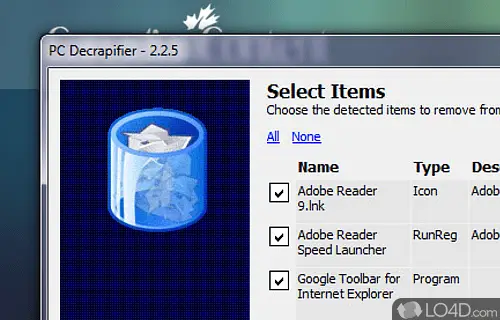
PC Decrapifier analizza quindi i programmi presenti e li organizza in differenti gruppi. L’interfaccia può distinguere le applicazioni che il programma riconosce con maggiore sicurezza da quelle la cui rimozione richiede una decisione dell’utente.
In alcune versioni vengono utilizzate categorie simili a queste:
- Recommended, contenente programmi comunemente considerati superflui;
- Questionable, dedicata alle applicazioni che potrebbero essere inutili ma richiedono attenzione;
- Everything Else, con gli altri software installati sul computer.
Le denominazioni e la disposizione delle schermate potrebbero cambiare leggermente in base alla versione utilizzata.
Scegliere che cosa eliminare
Questa è la fase più delicata. Non è consigliabile selezionare tutte le voci senza prima controllarne il nome e la funzione.
Le versioni di prova ormai inutili, le toolbar sconosciute e i giochi promozionali possono generalmente essere rimossi senza particolari conseguenze. Occorre invece fare attenzione ai programmi che contengono nel nome riferimenti a driver, audio, grafica, wireless, Bluetooth, touchpad, chipset, webcam, recovery o aggiornamenti del produttore.
In caso di dubbio è meglio non cancellare il programma. Si può annotarne il nome e cercare informazioni sul sito del produttore del PC. Un’applicazione non riconosciuta non è automaticamente dannosa o inutile.
Prima di eliminare un antivirus di prova bisogna inoltre procurarsi un’alternativa. Lasciare il computer senza protezione mentre si naviga o si scaricano programmi espone il sistema a rischi evitabili.
Confermare la disinstallazione
Dopo aver selezionato le applicazioni indesiderate, PC Decrapifier mostra un riepilogo. È opportuno controllarlo attentamente prima di confermare.
Alcuni programmi riconosciuti possono essere rimossi automaticamente e senza ulteriori richieste. Per altri viene aperta la normale procedura di disinstallazione di Windows: in questo caso bisogna seguire le finestre visualizzate e scegliere le opzioni appropriate.
Durante la rimozione potrebbero comparire domande relative a impostazioni, profili personali o riavvio del computer. Se viene richiesto di riavviare immediatamente, può essere preferibile attendere la conclusione delle altre disinstallazioni, purché il programma consenta di rimandare l’operazione.
Riavviare e controllare il risultato
Al termine è consigliabile riavviare Windows e verificare che il computer funzioni correttamente. Bisogna controllare soprattutto la connessione a Internet, l’audio, i tasti funzione, il touchpad e le eventuali utility indispensabili del produttore.
Si può quindi aprire il Pannello di controllo, entrare nella sezione dedicata ai programmi e verificare quali applicazioni siano ancora presenti. PC Decrapifier non riconosce necessariamente ogni software indesiderato e alcuni elementi potrebbero richiedere una disinstallazione manuale.
Se un antivirus o una suite di sicurezza non viene rimossa correttamente, potrebbe essere necessario utilizzare lo strumento ufficiale messo a disposizione dalla relativa azienda.
PC Decrapifier rende il computer più veloce?
La rimozione dei programmi inutili può liberare spazio e ridurre il numero di applicazioni avviate insieme a Windows. Il miglioramento può essere evidente sui computer economici, dotati di poca memoria RAM o caricati dal produttore con numerose versioni dimostrative.
PC Decrapifier, tuttavia, non può risolvere guasti hardware, infezioni informatiche, problemi del disco o prestazioni insufficienti del processore. Non effettua neppure una pulizia approfondita di tutti i file e delle eventuali voci residue lasciate dalle applicazioni disinstallate.
Il programma va quindi considerato come un disinstallatore guidato, particolarmente comodo durante la prima configurazione di un nuovo PC, e non come una soluzione universale per velocizzare qualsiasi computer.
Perché conviene usarlo con prudenza
Il principale vantaggio di PC Decrapifier è la possibilità di riconoscere e rimuovere rapidamente diversi programmi preinstallati. L’applicazione è leggera, non necessita di installazione e mantiene l’utente responsabile della scelta finale.
Il rischio maggiore deriva proprio da una selezione affrettata. Eliminare un programma senza conoscerne la funzione può comportare la perdita di strumenti utili o rendere più complicato il ripristino del computer.
La soluzione migliore è procedere gradualmente: rimuovere prima i programmi chiaramente promozionali, riavviare il PC e verificare che tutto funzioni. Gli elementi dubbi possono essere lasciati al loro posto e controllati in un secondo momento.
Nota storica: questa guida descrive PC Decrapifier e il suo funzionamento nel 2014, su computer equipaggiati con le versioni di Windows disponibili all’epoca. Il programma potrebbe essere stato successivamente modificato, abbandonato o reso incompatibile con i sistemi più recenti. Collegamenti e procedura sono conservati a scopo documentale e potrebbero non essere più operativi.