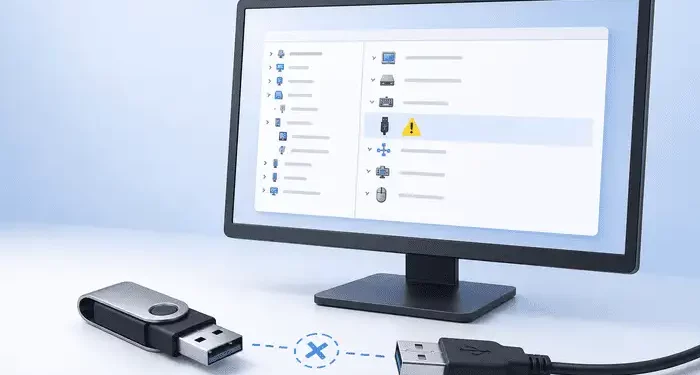
Quando si collega al computer una chiavetta, un disco esterno, uno smartphone, una stampante o un’altra periferica USB, Windows dovrebbe riconoscerla automaticamente e installare i driver necessari. Può però accadere che il dispositivo non funzioni e venga mostrato il messaggio “Dispositivo USB non riconosciuto”.
Aprendo Gestione dispositivi, la periferica può apparire con un triangolo giallo e la dicitura “Dispositivo USB sconosciuto (Richiesta descrittore dispositivo non riuscita)”. Nelle proprietà potrebbe inoltre essere presente il Codice 43, attraverso il quale Windows segnala di aver arrestato il dispositivo perché ha riscontrato un problema.
L’errore esiste ancora sia su Windows 11 sia su Windows 10. Non dipende necessariamente dal driver: può essere causato da una porta USB difettosa, da un cavo adatto soltanto alla ricarica, da un hub non alimentato, da un problema energetico oppure da un guasto della periferica. Vediamo come individuarne la causa procedendo dai controlli più semplici a quelli più approfonditi.
Aggiornamento 2026: le istruzioni sono valide per Windows 11 e, dal punto di vista tecnico, anche per Windows 10. Il supporto ordinario di Windows 10 è però terminato il 14 ottobre 2025; Microsoft consiglia il passaggio a Windows 11 sui computer compatibili.
Che cosa significa “Richiesta descrittore dispositivo non riuscita”
Ogni periferica USB trasmette al sistema alcune informazioni essenziali, chiamate descrittori, che permettono a Windows di identificarne il produttore, il tipo, le caratteristiche e la configurazione.
Quando Windows non riesce a leggere queste informazioni, non può riconoscere correttamente l’hardware. In Gestione dispositivi può quindi comparire una delle seguenti diciture:
- Dispositivo USB sconosciuto;
- Richiesta descrittore dispositivo non riuscita;
- Device Descriptor Request Failed;
- Windows ha arrestato il dispositivo perché ha segnalato problemi – Codice 43;
- l’ultimo dispositivo USB collegato al computer non ha funzionato correttamente.
Il messaggio non identifica da solo la causa. Bisogna capire se l’interruzione della comunicazione dipenda dal dispositivo, dal cavo, dalla porta USB, dall’alimentazione o dal software del computer.
Controllare quale periferica genera l’errore
Se al computer sono collegate molte periferiche, scollegarle una alla volta può aiutare a individuare quella responsabile.
Lasciare inizialmente collegati soltanto mouse e tastiera, quindi aprire Gestione dispositivi:
- fare clic con il pulsante destro sul menu Start;
- selezionare Gestione dispositivi;
- espandere la sezione Controller USB (Universal Serial Bus);
- cercare il dispositivo contrassegnato dal triangolo giallo;
- fare doppio clic sul suo nome e leggere il messaggio presente in Stato dispositivo.
Se l’errore scompare dopo aver scollegato una determinata periferica, è molto probabile che il problema riguardi quell’apparecchio, il suo cavo oppure la porta alla quale era collegato.
Provare un’altra porta USB
Scollegare il dispositivo e inserirlo in un’altra porta del computer. Sui PC fissi è preferibile provare anche una porta posteriore, collegata direttamente alla scheda madre, invece di utilizzare soltanto quelle presenti sul pannello frontale.
Se la periferica funziona in una porta ma non in un’altra, potrebbe esserci un problema fisico o elettrico nella porta originale. Controllare che al suo interno non siano presenti polvere, corpi estranei o contatti piegati, senza utilizzare oggetti metallici.
Quando possibile, provare sia una porta USB 2.0 sia una USB 3.x. Una vecchia periferica può avere problemi con una determinata porta o con un controller specifico, pur funzionando regolarmente su un altro collegamento.
Eliminare temporaneamente hub e adattatori
Collegare la periferica direttamente al computer, evitando almeno durante la prova:
- hub USB;
- docking station;
- adattatori multipli;
- prolunghe;
- porte integrate nel monitor o nella tastiera.
Un hub privo di alimentatore può non fornire energia sufficiente a dischi esterni, masterizzatori e altre periferiche più esigenti. Microsoft raccomanda anche per i collegamenti USB-C di provare il collegamento diretto e di verificare che PC, cavo e dispositivo supportino le medesime funzionalità. Per maggiori dettagli è disponibile la guida ufficiale per risolvere i problemi USB-C in Windows.
Verificare il cavo
Non tutti i cavi USB sono equivalenti. Alcuni consentono esclusivamente la ricarica e non trasportano dati; altri possono essere danneggiati internamente oppure non supportare la velocità o la potenza richiesta dalla periferica.
Provare quindi un altro cavo sicuramente adatto al trasferimento dei dati, possibilmente quello originale fornito con il dispositivo. Nel caso di USB-C, controllare anche che il cavo supporti la funzione desiderata: ricarica, trasmissione dati, video, Thunderbolt o USB4 non sono automaticamente disponibili su ogni cavo con lo stesso tipo di connettore.
Provare il dispositivo su un altro computer
Questo è uno dei controlli più utili per separare un problema di Windows da un guasto hardware.
| Risultato della prova | Causa più probabile |
|---|---|
| Il dispositivo non funziona su nessun computer | Periferica o cavo probabilmente guasti |
| Funziona su un altro PC | Problema di porta, controller, driver o configurazione del primo computer |
| Funziona cambiando solamente il cavo | Cavo difettoso o non adatto ai dati |
| Funziona collegandolo direttamente | Hub, dock o adattatore incompatibile o insufficientemente alimentato |
| Altre periferiche non funzionano nella stessa porta | Possibile guasto della porta USB |
| L’errore interessa tutte le porte | Possibile problema del controller USB, del chipset o dell’alimentazione |
Se si tratta di un’unità di memoria contenente dati importanti, evitare formattazioni e tentativi ripetuti di scrittura. Qualora il disco emetta rumori insoliti o si disconnetta continuamente, è più prudente interrompere le prove e valutare un recupero professionale.
Spegnere completamente il computer
Un semplice riavvio non sempre elimina uno stato anomalo del controller USB. Procedere quindi con uno spegnimento completo:
- scollegare la periferica USB;
- spegnere Windows;
- staccare l’alimentatore del PC;
- se si tratta di un portatile con batteria removibile, rimuoverla; sui modelli moderni con batteria interna non è necessario aprire il computer;
- attendere circa un minuto;
- ricollegare l’alimentazione e accendere il PC;
- inserire nuovamente il dispositivo.
Questa procedura può ripristinare il controller quando il problema è provocato da un blocco temporaneo o da una gestione anomala dell’alimentazione.
Disinstallare il dispositivo USB sconosciuto
Se i controlli fisici non risolvono il problema, si può chiedere a Windows di rimuovere e rilevare nuovamente la periferica.
Aprire Gestione dispositivi, espandere Controller USB (Universal Serial Bus), fare clic con il pulsante destro su Dispositivo USB sconosciuto (Richiesta descrittore dispositivo non riuscita) e selezionare Disinstalla dispositivo.
Dopo aver confermato:
- scollegare la periferica;
- riavviare il computer;
- ricollegare il dispositivo;
- attendere che Windows tenti nuovamente il riconoscimento.
In alternativa, dopo la disinstallazione si può aprire il menu Azione di Gestione dispositivi e scegliere Rileva modifiche hardware. Questa procedura è indicata anche da Microsoft per diversi errori di Gestione dispositivi: si può consultare la pagina ufficiale dedicata ai codici di errore hardware in Windows.
È importante disinstallare soltanto la periferica problematica. Rimuovere indiscriminatamente tutti i controller USB può disattivare temporaneamente anche mouse e tastiera, creando difficoltà soprattutto su un PC fisso.
Aggiornare Windows e i driver
Aprire Impostazioni > Windows Update e controllare la presenza di aggiornamenti. In Windows 11 verificare anche Opzioni avanzate > Aggiornamenti facoltativi, dove possono essere disponibili driver non installati automaticamente.
Da Gestione dispositivi è inoltre possibile fare clic con il pulsante destro sulla periferica o sul controller interessato, scegliere Aggiorna driver e poi Cerca automaticamente i driver.
Se Windows non trova nulla, visitare il sito ufficiale del produttore del computer o della scheda madre e cercare i driver corrispondenti esattamente al proprio modello. In particolare possono essere utili gli aggiornamenti per:
- chipset;
- controller USB;
- Thunderbolt o USB4;
- firmware della periferica;
- BIOS o UEFI.
L’aggiornamento del BIOS richiede maggiore attenzione: deve essere eseguito solo seguendo le istruzioni del produttore, con il computer collegato all’alimentazione e utilizzando il file destinato al modello esatto.
È meglio evitare i programmi generici che promettono di aggiornare automaticamente tutti i driver. Possono proporre versioni errate, obsolete o provenienti da fonti non verificabili.
Tornare al driver precedente
Se l’errore è comparso immediatamente dopo un aggiornamento, può essere utile ripristinare il driver precedente.
In Gestione dispositivi fare doppio clic sul controller o sulla periferica interessata, aprire la scheda Driver e selezionare Ripristina driver, quando il pulsante è disponibile. Riavviare quindi il computer.
Questa possibilità ha senso soprattutto quando la periferica funzionava regolarmente prima di uno specifico aggiornamento. Non è invece utile quando Windows non è mai riuscito a riconoscere il dispositivo o quando il descrittore non viene letto per un guasto fisico.
Controllare il risparmio energetico USB
Windows utilizza la sospensione selettiva USB per ridurre i consumi, soprattutto sui portatili. Questa funzione permette di sospendere una singola porta senza disattivare le altre ed è normalmente utile: non deve essere disabilitata preventivamente su tutti i computer.
Se il dispositivo viene riconosciuto ma si disconnette dopo la sospensione, al risveglio o durante l’utilizzo, si può eseguire una prova temporanea:
- cercare Modifica combinazione risparmio energia nel menu Start;
- selezionare Cambia impostazioni avanzate risparmio energia;
- espandere Impostazioni USB;
- aprire Impostazione sospensione selettiva USB;
- scegliere Disabilitata;
- confermare con Applica e OK, quindi riavviare.
Su alcuni computer moderni questa voce potrebbe non essere visibile, perché la gestione energetica viene controllata direttamente dal firmware o dal produttore.
Se la modifica non risolve il problema, è consigliabile riattivare la sospensione selettiva: mantenerla disabilitata può aumentare i consumi della batteria senza portare alcun vantaggio.
Quando il problema è probabilmente hardware
La reinstallazione dei driver non può risolvere ogni errore. È probabile che ci si trovi davanti a un guasto hardware quando:
- il dispositivo non viene riconosciuto da nessun computer;
- il connettore è allentato, piegato o danneggiato;
- la periferica si collega e scollega toccando il cavo;
- un disco esterno produce rumori anomali;
- tutte le periferiche falliscono soltanto su una specifica porta;
- il problema rimane anche utilizzando un altro sistema operativo;
- Windows mostra VID e PID assenti o valori generici perché non riesce a leggere alcuna informazione dal dispositivo.
In questi casi può essere necessario sostituire il cavo, riparare la porta, utilizzare un box esterno differente per il disco oppure rivolgersi all’assistenza del produttore.
Soluzioni da evitare
Non conviene modificare casualmente il Registro di sistema, installare pacchetti di driver scaricati da siti non ufficiali oppure disattivare funzioni di sicurezza di Windows senza avere individuato una causa precisa.
Nemmeno la formattazione del computer dovrebbe essere uno dei primi tentativi. Se la periferica non funziona su altri dispositivi, una reinstallazione di Windows non potrà correggere il guasto. Prima di intervenire sul sistema è quindi fondamentale eseguire le prove incrociate con un’altra porta, un altro cavo e un secondo computer.
In sintesi
Nella maggior parte dei casi l’errore “Richiesta descrittore dispositivo non riuscita” si risolve cambiando porta o cavo, eliminando un hub intermedio oppure disinstallando la periferica sconosciuta da Gestione dispositivi e riavviando Windows.
Quando queste operazioni non funzionano, bisogna aggiornare Windows, chipset e driver del produttore, controllare temporaneamente la gestione energetica e soprattutto verificare la periferica su un altro PC. Questo passaggio consente di evitare lunghe modifiche software quando il vero problema è un cavo interrotto, una porta danneggiata o il dispositivo stesso.
🔎 Come realizziamo le nostre guide
Verifichiamo le procedure sulle indicazioni ufficiali dei produttori, distinguiamo i controlli sicuri dagli interventi più delicati e aggiorniamo i passaggi quando cambiano le versioni dei sistemi operativi.