


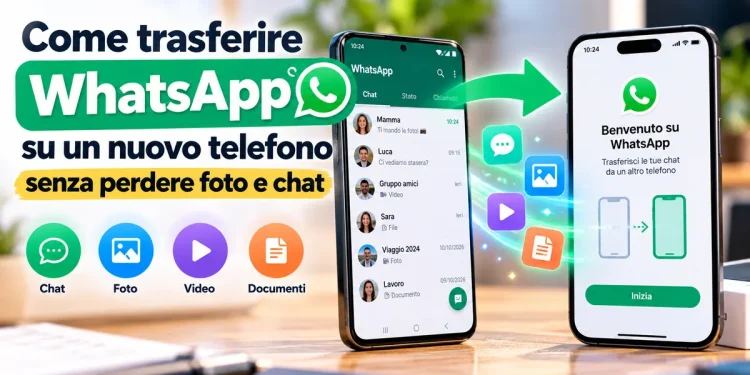
Cambiare smartphone è diventato molto più semplice rispetto al passato, ma quando arriva il momento di trasferire WhatsApp sul nuovo dispositivo possono sorgere diversi dubbi. Le conversazioni con amici e familiari, le fotografie ricevute, i video, i messaggi vocali e i documenti condivisi nel corso degli anni rappresentano spesso un archivio personale che nessuno vorrebbe perdere durante il passaggio da un telefono all’altro.
Il trasferimento, però, non funziona sempre nello stesso modo. Passare da un Samsung a un altro smartphone Android è diverso dal trasferire WhatsApp da Android a iPhone, così come il passaggio tra due iPhone può essere effettuato attraverso iCloud oppure utilizzando una funzione di trasferimento diretto. Un errore nella sequenza delle operazioni, l’utilizzo di un account sbagliato o la cancellazione anticipata del vecchio telefono possono complicare il recupero delle conversazioni.
In questa guida aggiornata a ottobre 2026 vedremo come trasferire WhatsApp su un nuovo telefono senza perdere chat, foto, video e messaggi vocali, utilizzando le procedure ufficiali disponibili. Spiegheremo come preparare il backup, quando utilizzare il codice QR, cosa fare se si passa da Android a iPhone o viceversa e come affrontare i problemi più frequenti, compresi i casi in cui il vecchio smartphone non sia più disponibile.
Come trasferire WhatsApp senza perdere le conversazioni: cosa sapere prima di iniziare
Prima di cambiare telefono è importante capire una distinzione fondamentale: trasferire l’account WhatsApp non significa automaticamente trasferire anche tutte le conversazioni precedenti.
Il numero di telefono consente di identificare l’account, ma i messaggi e i file multimediali devono essere trasferiti attraverso una procedura specifica.
WhatsApp mette a disposizione diverse soluzioni, che cambiano in base al sistema operativo, alla disponibilità del vecchio dispositivo e all’esistenza di un backup.
Per evitare errori è utile individuare subito il proprio caso.
Quale metodo utilizzare per trasferire WhatsApp?
| Telefono precedente | Nuovo telefono | Metodo consigliato |
|---|---|---|
| Android | Android | Trasferimento diretto con QR code oppure backup Google |
| iPhone | iPhone | Trasferimento diretto oppure backup iCloud |
| Android | iPhone | Migrazione ufficiale durante la configurazione dell’iPhone |
| iPhone | Android | Procedura di migrazione Android, spesso con cavo e QR code |
| Telefono perso o rotto | Android | Ripristino di un backup Google disponibile |
| iPhone perso o rotto | iPhone | Ripristino di un backup WhatsApp iCloud disponibile |
La tabella riassume le possibilità principali, ma la compatibilità dipende anche dalle versioni dei sistemi operativi e dalle condizioni dei dispositivi.
Per esempio, Google specifica che il trasferimento da iPhone ad Android può richiedere il collegamento tramite cavo e, in alcune situazioni, il ripristino del nuovo telefono alle impostazioni di fabbrica.
Prima di trasferire WhatsApp: i controlli indispensabili
La prima precauzione consiste nel non cancellare nulla dal vecchio telefono.
Anche quando il nuovo smartphone sembra correttamente configurato, è opportuno conservare il precedente fino a quando non si è verificata la presenza delle conversazioni e dei contenuti multimediali.
Bisogna inoltre controllare che WhatsApp sia aggiornato, che entrambi i dispositivi abbiano batteria sufficiente e che sul nuovo telefono sia disponibile spazio di archiviazione adeguato.
Se si utilizza un backup cloud, occorre verificare l’account Google o Apple impiegato e la data dell’ultimo salvataggio.
Un backup risalente a diversi mesi prima, infatti, potrebbe non contenere i messaggi più recenti.
La checklist prima di cambiare telefono
Controlli da completare
0/9
Come trasferire WhatsApp da Android ad Android con il codice QR
Il trasferimento diretto è una delle soluzioni più comode quando si possiedono ancora entrambi gli smartphone.
Può essere utilizzato, per esempio, per passare da un Samsung a uno Xiaomi, da un Motorola a un Google Pixel oppure tra due dispositivi della stessa marca.
La procedura ufficiale WhatsApp richiede Android 6 o successivo su entrambi i telefoni, lo stesso numero di telefono, dispositivi vicini e Wi-Fi attivo. Il nuovo telefono non deve essere già stato registrato su WhatsApp prima dell’avvio della migrazione.
Procedura sul vecchio smartphone Android
-
Aprire WhatsApp.
-
Toccare i tre puntini in alto a destra.
-
Selezionare Impostazioni → Chat → Trasferisci chat.
-
Toccare Inizia.
-
Accettare le autorizzazioni richieste.
-
Prepararsi a scansionare il codice QR che comparirà sul nuovo dispositivo.
Procedura sul nuovo smartphone Android
Installare WhatsApp e avviare la configurazione utilizzando lo stesso numero di telefono.
Dopo la verifica, nella schermata dedicata al recupero delle conversazioni, selezionare l’opzione per trasferire le chat dal vecchio telefono.
WhatsApp mostrerà un codice QR da inquadrare con il vecchio smartphone.
Una volta stabilita la connessione, il trasferimento potrà iniziare.
Durante la procedura bisogna mantenere entrambi i dispositivi sbloccati, vicini e senza uscire da WhatsApp.
Al termine sarà possibile verificare la presenza dei messaggi e dei file trasferiti.
Attenzione: WhatsApp precisa che il trasferimento diretto non comprende alcune categorie particolari di dati, come i messaggi di pagamento peer-to-peer e i contenuti multimediali ricevuti tramite i canali. Non bisogna quindi presumere che ogni singolo elemento dell’app venga sempre copiato.
Come trasferire WhatsApp da Android ad Android con Google Drive
Se non si desidera utilizzare il trasferimento diretto, si può ricorrere al backup dell’applicazione.
Su Android, WhatsApp permette di salvare la cronologia attraverso il proprio account Google.
Creare un backup sul vecchio Android
Aprire WhatsApp e seguire il percorso:
Impostazioni → Chat → Backup delle chat.
Verificare l’account Google selezionato e avviare un nuovo backup.
Se si desidera conservare anche i video, controllare l’apposita opzione prima di eseguire il salvataggio.
Il tempo necessario dipenderà dalla quantità di dati e dalla velocità della connessione.
Ripristinare WhatsApp sul nuovo Android
Sul nuovo dispositivo bisogna utilizzare lo stesso numero telefonico e l’account Google associato al backup.
Durante la configurazione di WhatsApp, quando viene individuato il backup disponibile, selezionare il ripristino e attendere il completamento delle operazioni.
Google raccomanda di effettuare il backup sul vecchio telefono e di seguire la procedura di ripristino durante l’attivazione sul nuovo dispositivo.
È importante non ignorare la schermata di ripristino pensando di poter recuperare automaticamente le conversazioni in un secondo momento.
Se si completa una nuova installazione senza recuperare la cronologia, potrebbe essere necessario ripetere la configurazione per tentare nuovamente il ripristino.
Come trasferire WhatsApp da iPhone a iPhone
Quando si passa da un vecchio iPhone a uno nuovo, le possibilità principali sono il trasferimento diretto e il recupero del backup iCloud.
Entrambi i metodi consentono di evitare la perdita della cronologia, purché vengano rispettati i requisiti previsti.
Metodo 1: trasferimento diretto tra due iPhone
Sul vecchio iPhone, aprire WhatsApp e cercare nelle impostazioni la sezione Chat → Trasferisci chat su iPhone.
Avviare la procedura seguendo le indicazioni visualizzate.
Sul nuovo iPhone, installare WhatsApp, verificare lo stesso numero telefonico e selezionare l’opzione di trasferimento quando proposta.
La procedura può richiedere di scansionare un codice QR e autorizzare la connessione tra i due dispositivi.
Bisogna mantenere entrambi gli iPhone vicini e attendere il completamento.
Le opzioni disponibili possono variare in funzione della versione dell’app e di iOS.
Metodo 2: recuperare le chat tramite iCloud
Sul vecchio iPhone, aprire WhatsApp e selezionare Impostazioni → Chat → Backup delle chat.
Avviare un nuovo salvataggio e verificare che venga completato.
Sul nuovo iPhone bisogna utilizzare lo stesso numero e l’account Apple associato al backup.
Dopo aver installato WhatsApp, seguire le istruzioni per ripristinare la cronologia disponibile.
Il backup WhatsApp iCloud è distinto dal semplice fatto di aver attivato Foto di iCloud: avere le immagini sincronizzate con iCloud non garantisce, da solo, il recupero delle conversazioni WhatsApp.
Per approfondire si può consultare il Centro assistenza ufficiale WhatsApp.
Come trasferire WhatsApp da Android a iPhone senza perdere le chat
Il passaggio da Android a iPhone richiede una procedura diversa rispetto al trasferimento tra dispositivi dello stesso sistema operativo.
Non basta collegare il proprio account Google al nuovo iPhone e aspettarsi che WhatsApp recuperi automaticamente il backup Android.
La soluzione ufficiale prevista da Apple è integrata nella migrazione dei dati durante la configurazione dell’iPhone.
Trasferire WhatsApp con Passa a iOS
Prima di iniziare è importante verificare che il nuovo iPhone non sia già stato completamente configurato.
La procedura standard prevede di avviare la migrazione dalla schermata iniziale di configurazione.
Sul telefono Android, scaricare l’app Passa a iOS dal Google Play Store, se richiesta dal sistema.
Accendere il nuovo iPhone e seguire le istruzioni fino alla schermata dedicata al trasferimento di app e dati.
Selezionare il trasferimento da Android, collegare i dispositivi secondo le indicazioni e scegliere i contenuti da importare, includendo WhatsApp quando disponibile.
Seguire quindi la procedura visualizzata per preparare e trasferire le conversazioni.
Apple conferma che la migrazione supportata può comprendere messaggi e contenuti multimediali WhatsApp, oltre a contatti, fotografie e altri dati.
Una volta completata la configurazione dell’iPhone, installare WhatsApp dall’App Store, utilizzare il numero precedente e seguire le indicazioni per importare la cronologia trasferita.
Se l’iPhone è già stato configurato, potrebbe essere necessario inizializzarlo e ripetere la configurazione per utilizzare il percorso ufficiale. Prima di farlo, bisogna salvare eventuali nuovi dati già presenti sull’iPhone.
Come trasferire WhatsApp da iPhone ad Android
Anche il passaggio inverso, da iPhone a uno smartphone Android, è possibile attraverso le procedure di migrazione supportate.
Google specifica che il metodo può cambiare a seconda del dispositivo e della fase di configurazione.
In molti casi è necessario collegare i telefoni tramite un cavo compatibile, autorizzare la connessione sull’iPhone e utilizzare un codice QR per avviare il trasferimento delle conversazioni.
La procedura generalmente richiede di utilizzare lo stesso numero telefonico sui due dispositivi.
Trasferimento durante la configurazione di Android
Accendere il nuovo smartphone e seguire le indicazioni iniziali.
Quando viene proposta la copia dei dati da un dispositivo precedente, selezionare l’iPhone.
Collegare i telefoni secondo le istruzioni visualizzate, autorizzare l’accesso sull’iPhone e selezionare i contenuti da trasferire.
Quando richiesto, utilizzare la fotocamera dell’iPhone per leggere il codice QR mostrato sul nuovo Android.
Seguire quindi le istruzioni di WhatsApp per preparare la cronologia.
Al termine, completare la configurazione del nuovo smartphone e accedere a WhatsApp.
Google avverte che, se il trasferimento viene saltato durante la configurazione, la possibilità di recuperarlo successivamente dipende dal dispositivo e può richiedere un ripristino alle impostazioni di fabbrica. Su alcuni dispositivi è prevista una finestra limitata per riprendere la migrazione.
Per i dispositivi Samsung, la procedura può utilizzare Smart Switch.
Il riferimento ufficiale è la guida Google al trasferimento dei dati WhatsApp su Android.
Come trasferire WhatsApp senza perdere foto, video e messaggi vocali
Uno dei timori più frequenti riguarda i contenuti multimediali.
Le fotografie e i video ricevuti tramite WhatsApp possono rappresentare una parte importante dei ricordi conservati sul telefono, ma non tutti i metodi di trasferimento gestiscono questi file nello stesso modo.
Quando si utilizza il trasferimento diretto ufficiale tra dispositivi compatibili, vengono generalmente trasferiti anche i contenuti multimediali delle conversazioni, nei limiti previsti dalla procedura.
Quando invece si utilizza un backup, bisogna verificare quali dati siano stati effettivamente inclusi.
Le fotografie vengono trasferite automaticamente?
Le fotografie presenti nelle chat possono essere recuperate attraverso il trasferimento della cronologia o un backup compatibile che le contenga.
Occorre però distinguere tra le immagini conservate nelle conversazioni WhatsApp e quelle salvate separatamente nella galleria del telefono.
Un trasferimento WhatsApp non sostituisce necessariamente la migrazione completa delle fotografie personali.
Per maggiore sicurezza, è consigliabile verificare anche il backup della galleria attraverso Google Foto, Foto di iCloud o un altro sistema di archiviazione.
E i video ricevuti su WhatsApp?
I video possono occupare molto spazio e, in alcuni sistemi di backup, la loro inclusione dipende dalle impostazioni selezionate.
Prima di avviare il salvataggio è quindi importante verificare l’opzione relativa ai video e controllare lo spazio disponibile.
Un backup completato correttamente non garantisce che siano presenti file esclusi dalle impostazioni o contenuti già eliminati.
Messaggi vocali, documenti e PDF vengono conservati?
Le procedure ufficiali di trasferimento della cronologia supportano normalmente anche messaggi vocali e documenti presenti nelle conversazioni, compatibilmente con il metodo utilizzato.
Per i file particolarmente importanti, come contratti, ricevute, documenti di lavoro o fotografie insostituibili, è comunque prudente conservarne una copia indipendente da WhatsApp.
Come trasferire WhatsApp se si cambia anche numero di telefono
Cambiare contemporaneamente smartphone e numero telefonico richiede maggiore attenzione.
La maggior parte delle procedure ufficiali di trasferimento della cronologia richiede infatti che venga utilizzato lo stesso numero durante la migrazione.
Se si desidera modificare anche il numero, il percorso generalmente più sicuro consiste nell’utilizzare prima la funzione Cambia numero sul vecchio telefono, quando l’account è ancora accessibile.
Su WhatsApp, questa funzione si trova normalmente in:
Impostazioni → Account → Cambia numero.
Seguendo le istruzioni dell’applicazione è possibile associare l’account al nuovo numero.
Dopo aver completato e verificato correttamente questa operazione, si può procedere al trasferimento sul nuovo smartphone utilizzando il numero aggiornato.
È importante poter ricevere SMS o chiamate sul nuovo numero per completare le verifiche richieste.
Se il vecchio telefono non funziona più o non si ha accesso al numero precedente, le possibilità di recupero dipendono dalla situazione dell’account e dai backup disponibili.
Come recuperare WhatsApp se il vecchio telefono è rotto, perso o rubato
Non sempre è possibile effettuare il trasferimento diretto.
Il vecchio smartphone potrebbe avere lo schermo rotto, non accendersi più oppure essere stato smarrito.
In questi casi, la possibilità di recuperare le conversazioni dipende principalmente dall’esistenza di un backup accessibile e compatibile.
Se si utilizzava Android, bisogna verificare la presenza di un backup WhatsApp nell’account Google precedentemente associato.
Se si utilizzava iPhone, occorre controllare il backup WhatsApp su iCloud.
È inoltre necessario poter verificare il numero telefonico utilizzato dall’account, eventualmente richiedendo all’operatore una SIM sostitutiva.
Se non esiste nessun backup, si possono recuperare le chat?
Non sempre.
Se il vecchio telefono è definitivamente inutilizzabile e non esiste alcuna copia recuperabile della cronologia, WhatsApp non può semplicemente ricostruire tutti i messaggi attraverso il numero di telefono.
La crittografia end-to-end e il funzionamento del sistema non prevedono un archivio centrale dal quale l’utente possa scaricare liberamente tutte le vecchie conversazioni.
In alcune situazioni Android possono esistere copie locali dei dati ancora accessibili, ma il loro recupero dipende dal dispositivo e non è garantito.
È quindi importante diffidare dei servizi che promettono il recupero certo di qualsiasi conversazione WhatsApp senza backup.
Cosa fare se WhatsApp non trova il backup sul nuovo telefono
Può capitare di installare WhatsApp, verificare il numero e scoprire che l’applicazione non rileva alcun backup.
Prima di considerare definitivamente perdute le conversazioni, bisogna verificare alcune condizioni.
La prima riguarda il numero telefonico: normalmente deve corrispondere a quello associato al salvataggio.
La seconda riguarda l’account cloud. Su Android bisogna utilizzare l’account Google corretto, mentre su iPhone occorre verificare l’account Apple e le impostazioni iCloud.
Un altro elemento è lo spazio disponibile sul dispositivo.
Se il backup è crittografato end-to-end, potrebbe inoltre essere necessario utilizzare la password, la chiave di crittografia o il metodo di sblocco previsto dalla configurazione effettuata.
Senza le credenziali necessarie, il ripristino di un backup crittografato può risultare impossibile.
Non bisogna neppure presumere che un backup Google Drive possa essere ripristinato direttamente su iPhone, o che un backup iCloud WhatsApp sia automaticamente utilizzabile su Android.
Il passaggio tra sistemi operativi richiede gli strumenti di migrazione previsti.
Il trasferimento WhatsApp si blocca: come risolvere
Durante il trasferimento può capitare che la percentuale di avanzamento rimanga ferma per diversi minuti.
Questo non significa necessariamente che la procedura sia fallita.
Quando sono presenti molti video e fotografie, il trasferimento può richiedere tempo.
È quindi opportuno evitare di interromperlo immediatamente.
Se però compare un errore o la procedura si arresta definitivamente, è possibile verificare la connessione, la disponibilità di spazio e gli aggiornamenti delle applicazioni.
WhatsApp suggerisce, per i problemi del trasferimento diretto, di riavviare entrambi i telefoni e riprovare.
È fondamentale non disinstallare WhatsApp dal vecchio telefono e non cancellarne i dati finché non si è verificato il recupero della cronologia sul nuovo dispositivo.
Come controllare che tutte le chat siano state trasferite
Una volta terminata la procedura, non bisogna limitarsi a verificare che WhatsApp si apra correttamente.
È preferibile controllare alcune conversazioni particolarmente importanti, comprese quelle meno recenti.
Bisogna verificare che siano presenti i messaggi, le fotografie, i documenti e i video che si desidera conservare.
In alcuni casi il ripristino dei file multimediali può continuare anche dopo che le chat sono diventate visibili.
È quindi opportuno attendere il completamento delle operazioni prima di concludere che manchino dei contenuti.
Solo quando il trasferimento è stato verificato si può procedere con maggiore tranquillità alla cancellazione dei dati dal vecchio smartphone, seguendo le procedure ufficiali Android o Apple.
Trasferire WhatsApp è gratuito oppure bisogna pagare?
Le funzioni ufficiali di backup, ripristino e trasferimento diretto di WhatsApp non richiedono l’acquisto di software esterni.
Possono però esserci costi indiretti.
Per esempio, lo spazio cloud disponibile potrebbe non essere sufficiente a contenere un backup particolarmente grande, rendendo necessario liberare spazio oppure acquistare un piano di archiviazione.
È inoltre importante considerare eventuali costi di connessione dati, soprattutto se si utilizzano reti mobili invece del Wi-Fi.
Esistono programmi commerciali che promettono di trasferire WhatsApp tra dispositivi diversi, ma non sono generalmente necessari quando è disponibile una procedura ufficiale compatibile.
Prima di acquistare software di terze parti, conviene verificare attentamente quali dati richiedano di accedere, quali garanzie offrano e se siano effettivamente compatibili con i telefoni utilizzati.
Domande frequenti sul trasferimento WhatsApp
Se cambio telefono, perdo i gruppi WhatsApp?
Il passaggio al nuovo telefono con lo stesso account non comporta normalmente l’uscita dai gruppi. Tuttavia, recuperare l’appartenenza ai gruppi non equivale necessariamente a recuperare tutta la cronologia dei messaggi precedenti.
Posso trasferire WhatsApp senza Google Drive?
Sì. Tra dispositivi Android compatibili è disponibile il trasferimento diretto con codice QR, senza dover utilizzare Google Drive come metodo di migrazione.
Posso trasferire WhatsApp senza iCloud?
Sì. Tra iPhone compatibili è disponibile anche il trasferimento diretto della cronologia.
Posso utilizzare WhatsApp sul vecchio e sul nuovo telefono contemporaneamente?
WhatsApp permette di collegare dispositivi aggiuntivi allo stesso account, secondo le funzionalità supportate. Si tratta però di una procedura diversa dal trasferimento definitivo dell’account e della cronologia su un nuovo telefono principale.
Quanto tempo serve per trasferire tutte le chat?
Non esiste una durata unica. Il tempo dipende dalla quantità di dati, dal tipo di trasferimento, dalla velocità della connessione e dalle prestazioni dei dispositivi. Un archivio con molti video può richiedere sensibilmente più tempo rispetto a poche conversazioni testuali.
Se salto il ripristino, posso recuperare le chat successivamente?
In alcune situazioni è possibile ripetere la configurazione di WhatsApp o la migrazione del dispositivo. Tuttavia, non bisogna considerare questa possibilità garantita: possono essere richiesti una reinstallazione, una nuova configurazione o, per alcune migrazioni tra sistemi operativi, il ripristino del telefono.
Le chat archiviate vengono trasferite?
Le conversazioni archiviate fanno normalmente parte della cronologia trasferibile, purché siano presenti nei dati effettivamente migrati o nel backup ripristinato.
Conclusioni: trasferire WhatsApp senza perdere nulla è possibile, ma serve il metodo giusto
Cambiare smartphone non deve necessariamente significare perdere anni di conversazioni, fotografie e documenti.
Le funzioni ufficiali di WhatsApp, Apple e Google consentono di trasferire gran parte dei dati tra dispositivi compatibili, sia attraverso backup sia tramite procedure di migrazione diretta.
La scelta del metodo dipende soprattutto dal sistema operativo di partenza e di destinazione.
Tra due Android o due iPhone, il trasferimento diretto può risultare particolarmente pratico. Quando si passa da Android a iPhone o viceversa, invece, bisogna prestare maggiore attenzione alla configurazione iniziale del nuovo dispositivo.
In tutti i casi, la precauzione più importante rimane la stessa: non cancellare il vecchio telefono prima di aver controllato che chat, fotografie e documenti siano effettivamente disponibili sul nuovo.
🔎 Come realizziamo le nostre guide
Le guide di Guide-Online.it vengono realizzate privilegiando documentazione ufficiale, procedure verificabili e indicazioni pratiche utili agli utenti.
Per questo approfondimento sono state consultate le istruzioni del Centro assistenza WhatsApp, le guide di Google Android e la documentazione Apple sul trasferimento da Android a iPhone.
Le funzioni disponibili possono cambiare in base al modello di smartphone, alla versione del sistema operativo e agli aggiornamenti dell’applicazione. Nessun metodo garantisce il recupero di dati non più disponibili nel dispositivo originale o in un backup compatibile.
Ultima revisione: 11 ottobre 2026.